 COACHBELL
วิธีใช้ Coachbell
🏋️ สำหรับเทรนเนอร์เริ่มต้น · เลขาเสียง · บันทึกการเทรน · แพ็กเกจและบิล · เทรนออนไลน์
🙋 สำหรับลูกเทรนสมัคร · เชื่อมเทรนเนอร์ · นัด · เช็กอิน · จ่ายเงิน · ส่งการบ้าน
เทรนเนอร์
เริ่มต้นตั้งค่าเพิ่มลูกเทรนเลขาเสียง
บันทึกการเทรนเทรนกลุ่ม / WODเช็กอิน QR
แพ็กเกจและบิลเทรนออนไลน์หน้าเลขาแก้ / ลบ
1. เริ่มต้นใช้งาน
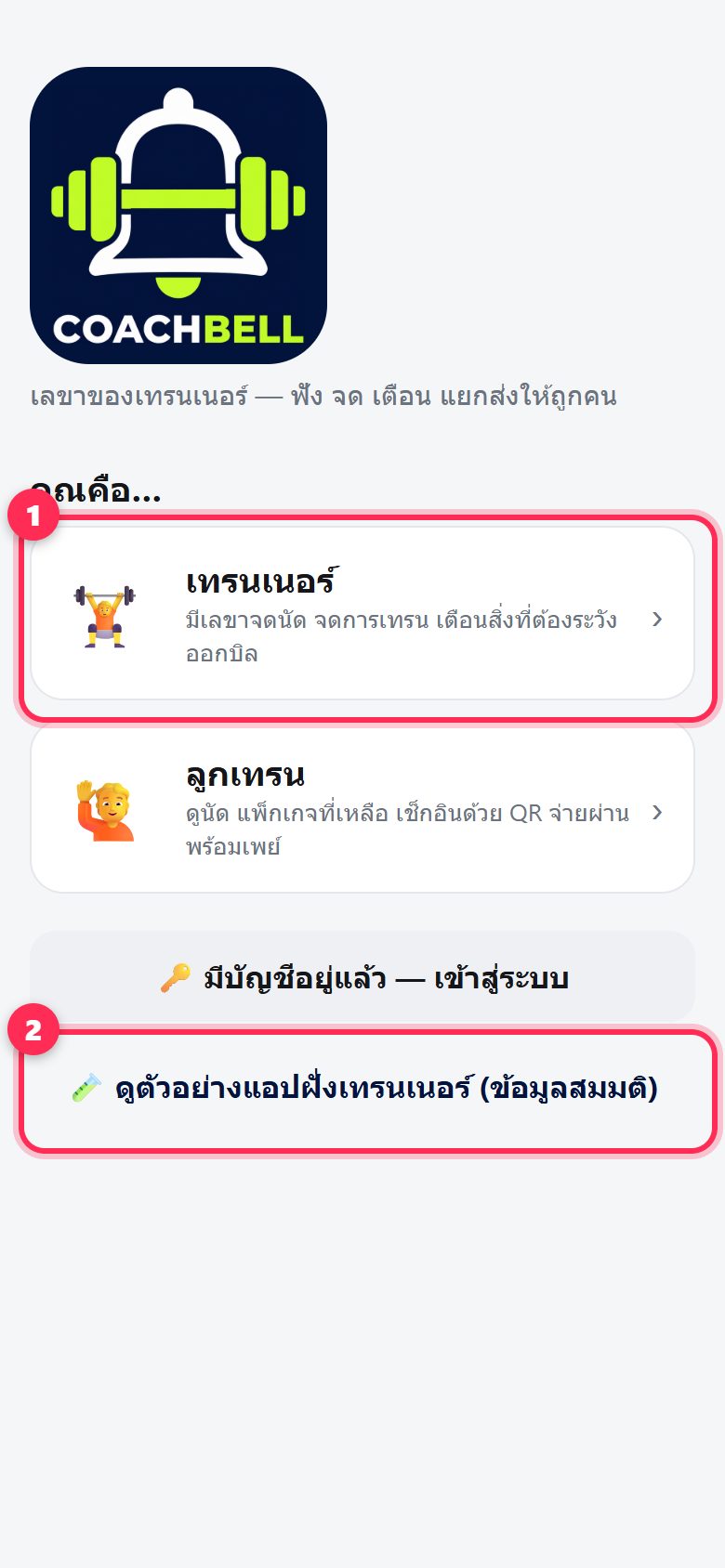
- เปิดแอป แล้วเลือก 🏋️ เทรนเนอร์
- ใส่ชื่อที่ลูกเทรนจะเห็น และเบอร์โทร ใส่พร้อมเพย์ได้เลยถ้าจะรับเงินในแอป (ใส่ทีหลังก็ได้)
- อยากลองก่อนโดยไม่ต้องสมัคร กด “🧪 ดูตัวอย่างแอปฝั่งเทรนเนอร์ (ข้อมูลสมมติ)” ข้อมูลตัวอย่างอยู่ในเครื่องเท่านั้น ไม่ถูกส่งไปไหน กด “ออกจากตัวอย่าง” เมื่อลองเสร็จ
🔒 ผูกอีเมลไว้กันข้อมูลหาย — ไปที่ ⚙️ ตั้งค่า → บัญชี แล้วผูกอีเมล (รับรหัส 6 หลักทางอีเมล)
ถ้าเปลี่ยนมือถือหรือเปิดบนเว็บ ให้กด “🔑 มีบัญชีอยู่แล้ว — เข้าสู่ระบบ” ด้วยอีเมลนั้น ข้อมูลทั้งหมดจะกลับมาครบ
2. ตั้งค่าครั้งแรก (⚙️ ตั้งค่า)
| โปรไฟล์และการรับเงิน | ชื่อที่ลูกเทรนเห็น · พร้อมเพย์ (เบอร์ 10 หลัก หรือเลขบัตร 13 หลัก) · เทรนครั้งละกี่นาที |
| สอนกีฬาอะไร | เลือกกีฬาที่สอน เลขาจะเข้าใจศัพท์และท่าของกีฬานั้นดีขึ้น |
| แพ็กเกจ | 🏋️ เทรนตัวต่อตัว (นับครั้ง เช่น 10 ครั้ง ใช้ได้ 60 วัน) หรือ 💻 ออนไลน์ (รายเดือน) ใส่ชื่อ ราคา จำนวนครั้ง และอายุการใช้ |
| โปรโมชั่น | ลด % · ลดเป็นบาท · แถมครั้ง · แถมวัน · ขั้นต่ำกี่ครั้ง เลขาจะเสนอโปรที่ใช้ได้ให้ตอนขาย |
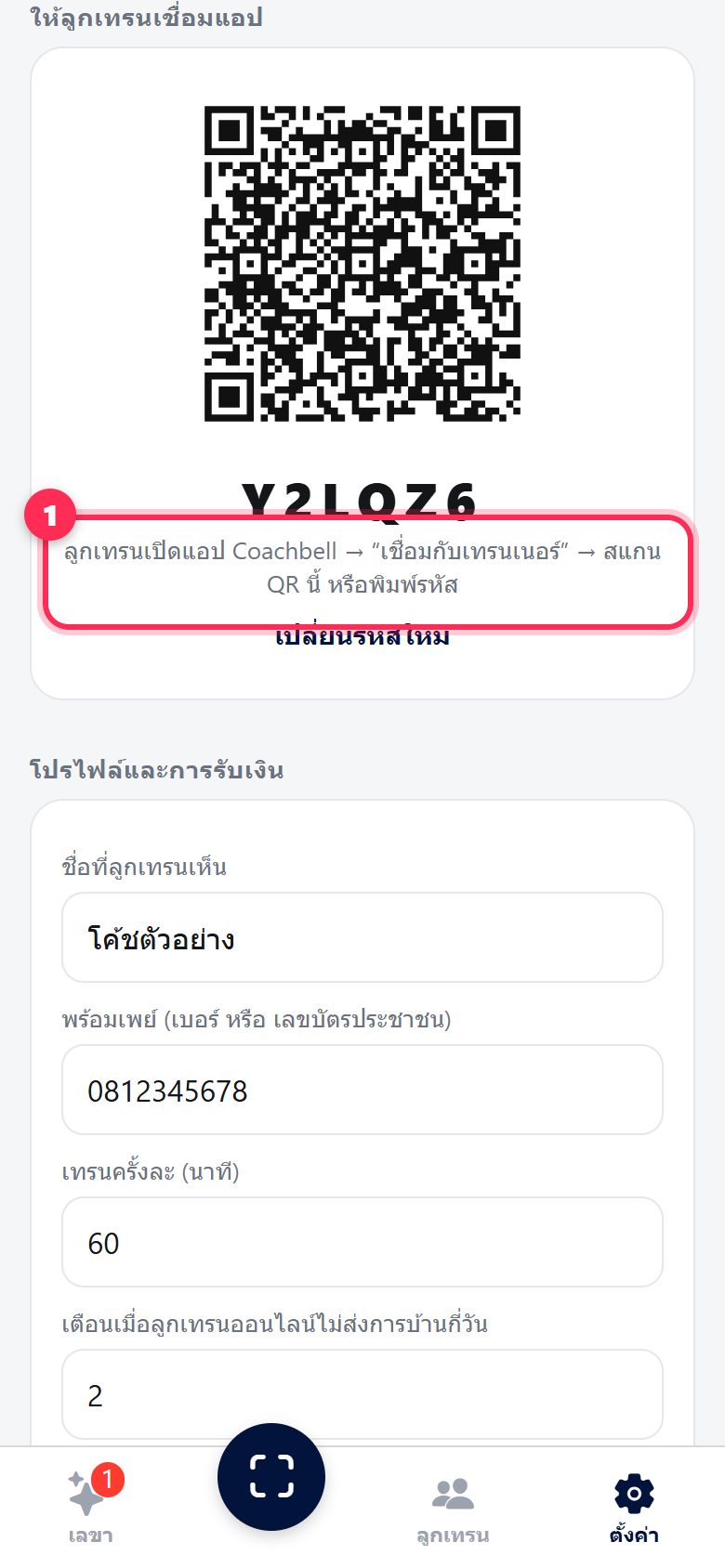
| ให้ลูกเทรนเชื่อมแอป | QR และรหัส 6 ตัวของคุณ ให้ลูกเทรนสแกนหรือพิมพ์รหัส |
3. เพิ่มลูกเทรน
มี 3 ทาง เลือกทางที่สะดวก:
- ลูกเทรนเชื่อมเอง — ลูกเทรนโหลดแอป สมัคร แล้วสแกน QR หรือพิมพ์รหัสจาก ⚙️ ตั้งค่า → ให้ลูกเทรนเชื่อมแอป ชื่อจะเข้ามาในแท็บ 👥 ลูกเทรน เอง
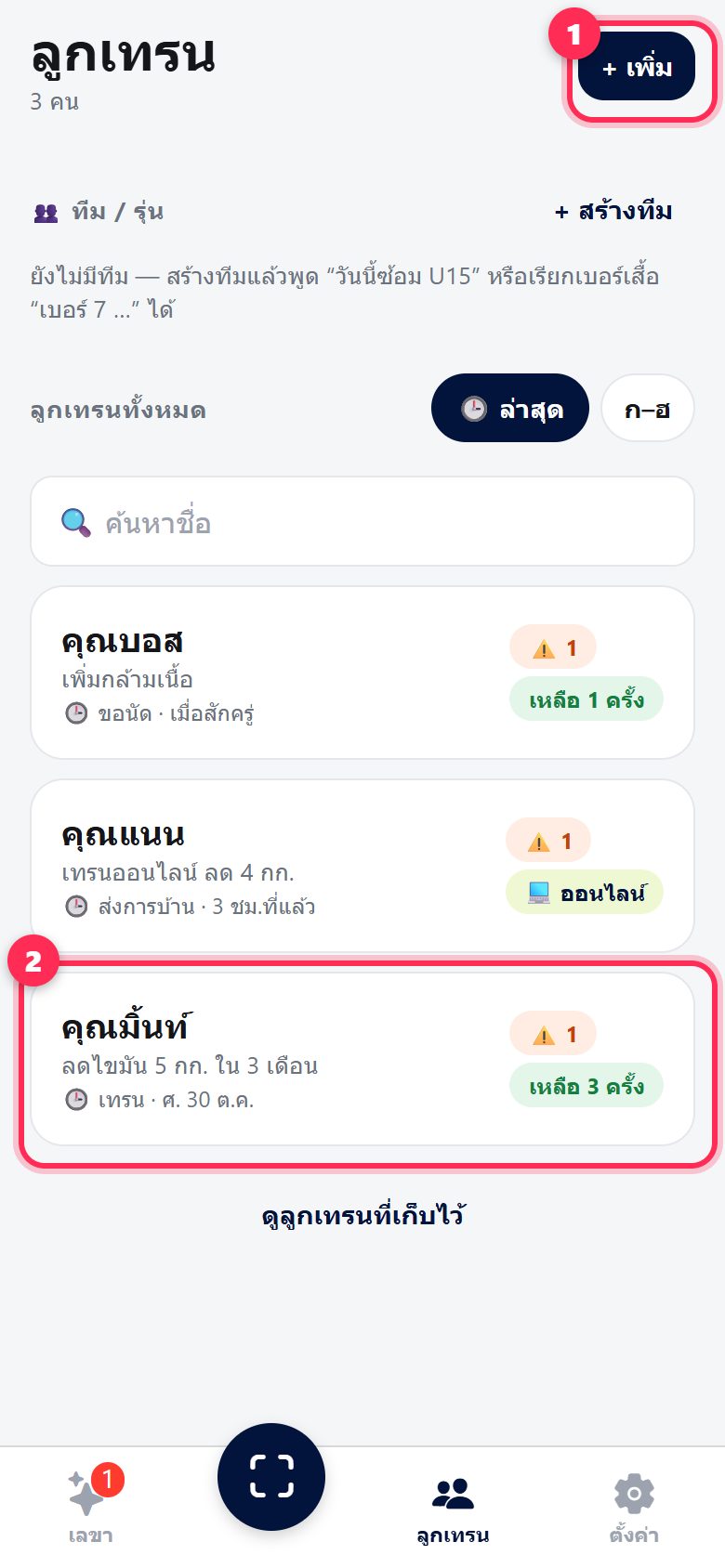
- เพิ่มเอง — แท็บ 👥 ลูกเทรน → + เพิ่ม ใส่ชื่อและเป้าหมาย ใช้ได้ทันทีแม้ลูกเทรนยังไม่มีแอป ถ้าทีหลังเขาโหลดแอป ให้เปิดหน้าของเขาแล้วกด “แสดง QR ให้ลูกเทรนสแกนเชื่อมแอป” ประวัติเดิมจะต่อกันเป็นคนเดียว
- พูดกับเลขา — เช่น “วันนี้ กลุ่ม เกด อิ้ง ปอนด์” ชื่อที่ยังไม่มี เลขาจะถามว่าเป็น ➕ คนใหม่ ไหม
💡 ลูกเทรนที่มีแอปอยู่แล้ว อย่าเพิ่มชื่อซ้ำเอง ให้ใช้ QR ในหน้าของเขา จะได้ไม่เกิดชื่อซ้ำ 2 คน
4. เลขาเสียง 🎤 (หัวใจของแอป)
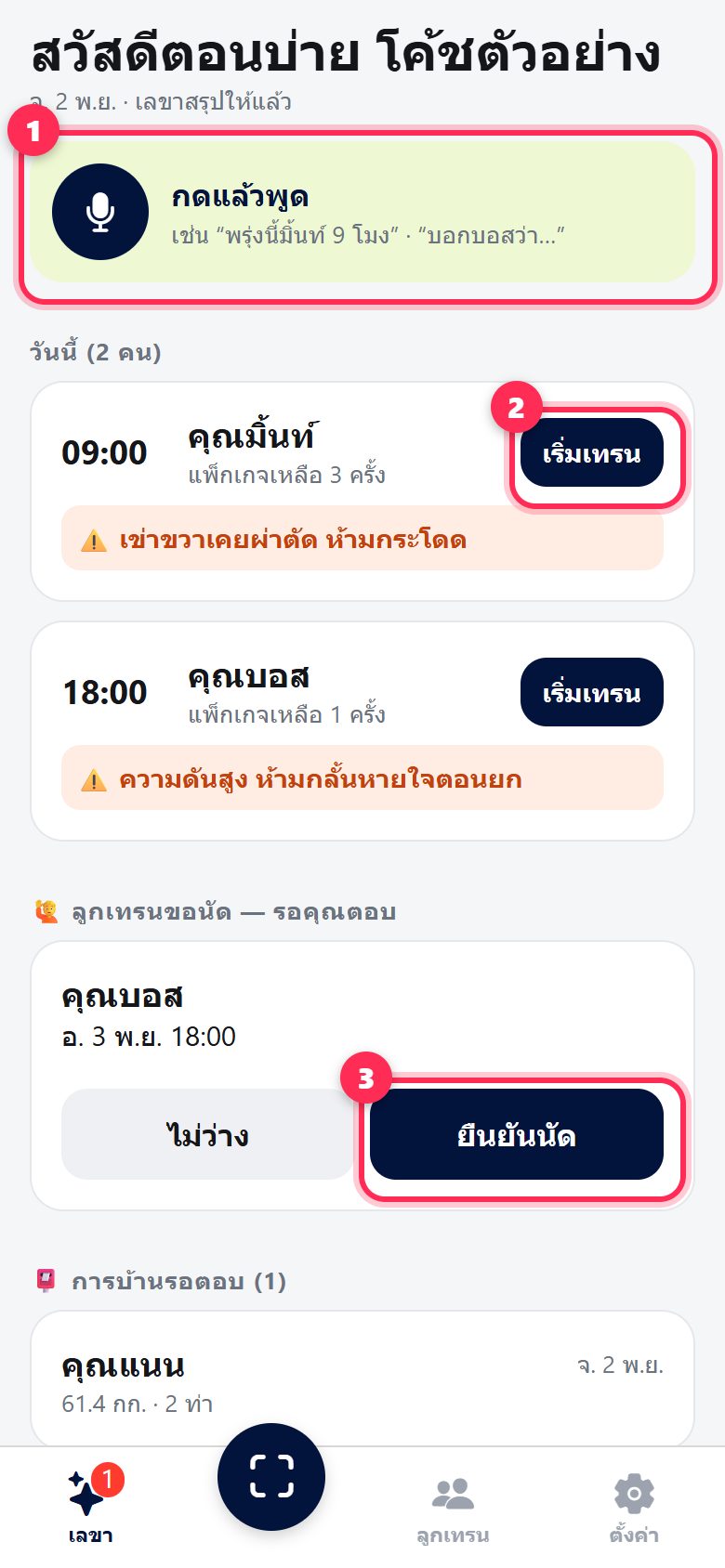
กดไมค์ในหน้า เลขา แล้วพูดเหมือนสั่งผู้ช่วย เลขาจะแยกให้เองว่าเป็นนัด ข้อความ คำเตือน หรือโน้ต แล้วแสดงให้ดูก่อนบันทึก ถ้าผิดกด ↩️ เลิกทำ ได้
| นัดหมาย | “พรุ่งนี้มิ้นท์ 9 โมง” “มิ้นท์กับบอส เสาร์นี้ 10 โมง” (นัดพร้อมกันหลายคน) |
| ย้าย / ยกเลิก | “ย้ายนัดบอสเป็นบ่าย 3” “ยกเลิกนัดมิ้นท์พรุ่งนี้” “พรุ่งนี้ยกเลิกทั้งวัน” (มีการ์ดแดงให้ยืนยันก่อน) |
| ฝากบอกลูกเทรน | “บอกบอสว่าพรุ่งนี้ใส่รองเท้าวิ่งมา” ส่งเป็นแชทถึงคนนั้น |
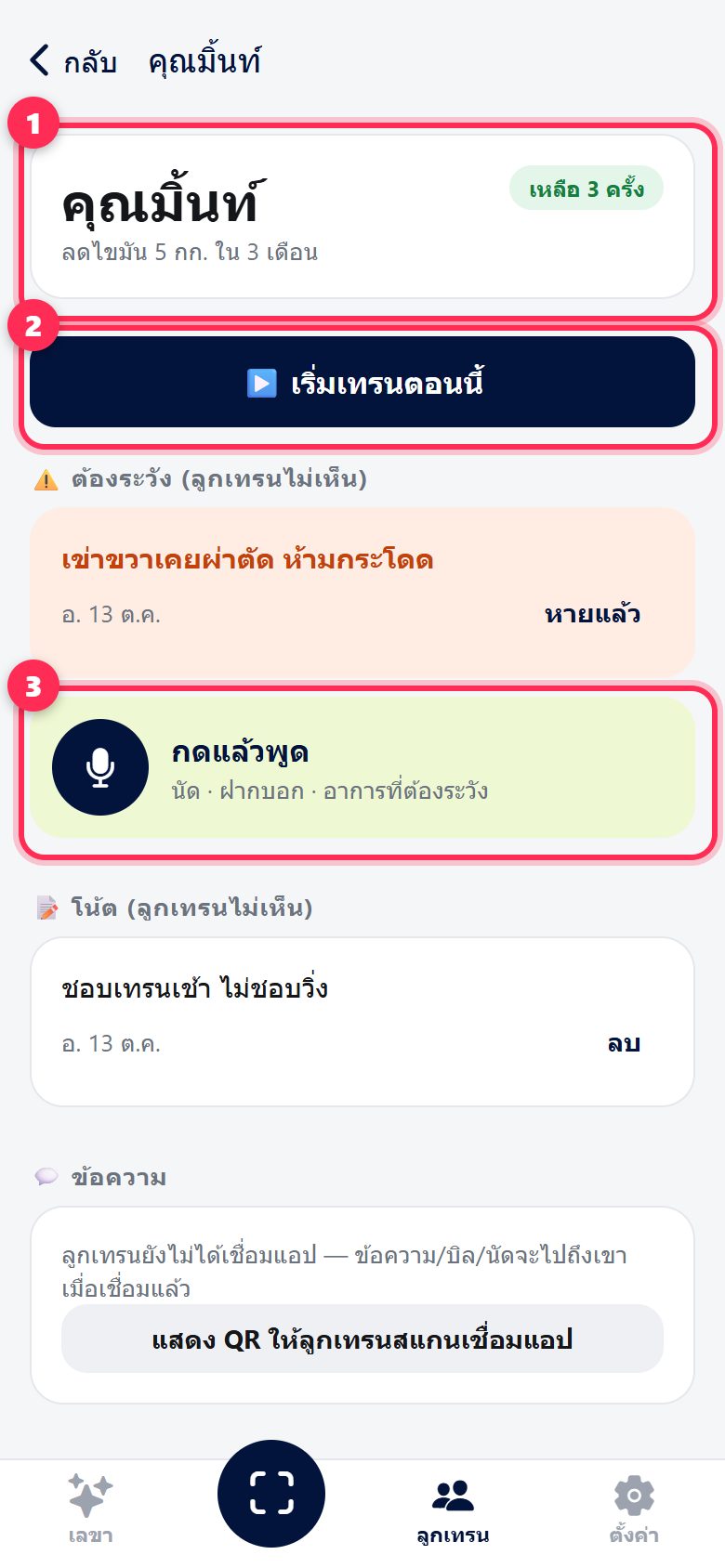
| คำเตือนสุขภาพ | “มิ้นท์เจ็บเข่าขวา ห้ามกระโดด” เก็บเป็น ⚠️ คำเตือนที่ลูกเทรนไม่เห็น และเด้งขึ้นทุกครั้งที่เริ่มเทรนกับคนนั้น |
| เตือนความจำตัวเอง | “เตือนผมพรุ่งนี้ 8 โมง ซื้อยางยืด” ขึ้นในการ์ด ⏰ เตือนความจำของโค้ช ไม่ถูกส่งให้ลูกเทรน |
| เงิน | “บอสจ่ายแล้ว” “มิ้นท์จ่ายครึ่งนึง” (บันทึกเป็นจ่ายบางส่วน) |
| ถามข้อมูล | “มิ้นท์เหลือกี่ครั้ง” “สัปดาห์นี้มีนัดกี่นัด” |
💡 ชื่อไม่ชัดหรือมีคนชื่อคล้ายกัน เลขาจะถามกลับให้เลือก ไม่เดาเอง
5. บันทึกการเทรนด้วยเสียง
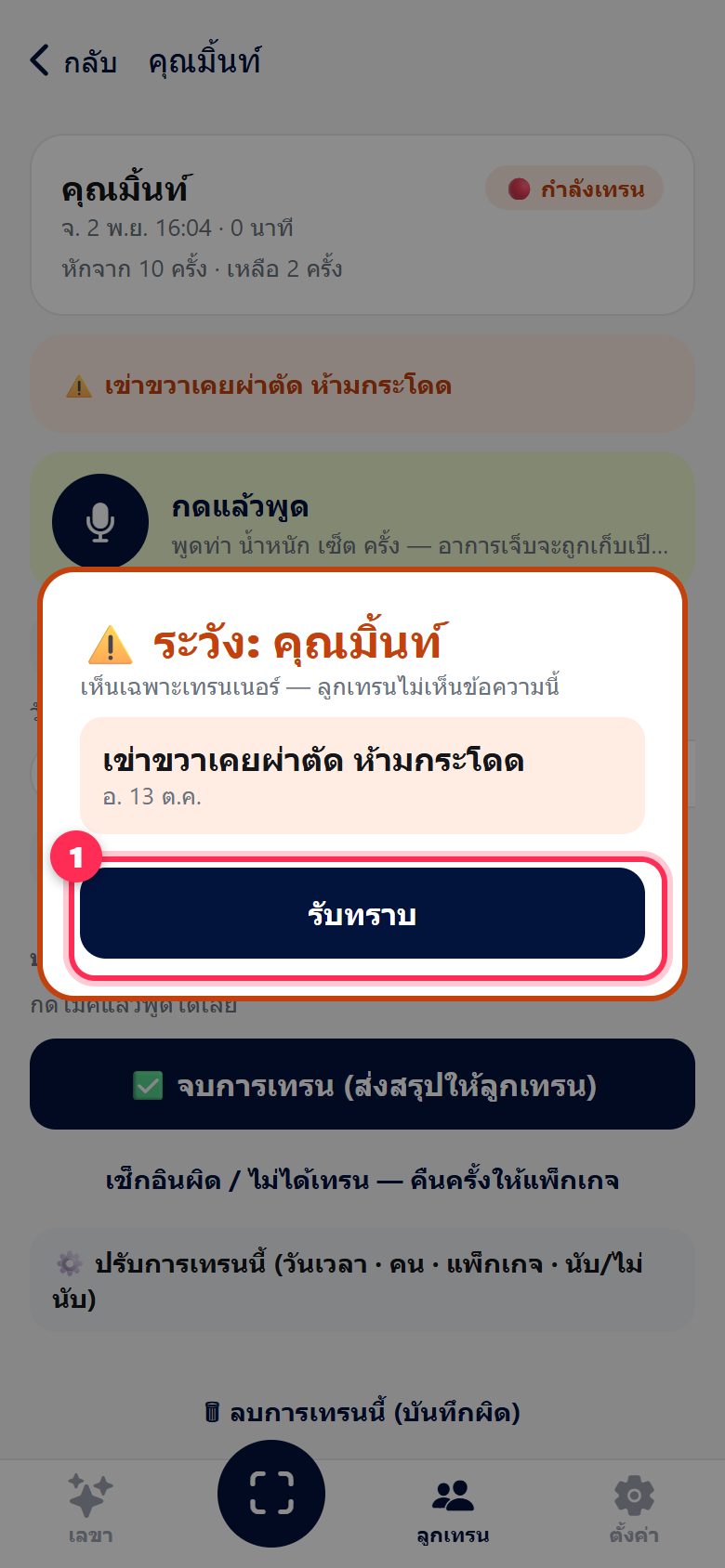
- เริ่มเทรน: เปิดหน้าลูกเทรนแล้วกด ▶️ เริ่มเทรนตอนนี้ หรือกด เริ่มเทรน ที่นัดในหน้าเลขา หรือสแกน QR เช็กอิน (ดูข้อ 7)
- ป๊อปอัป ⚠️ คำเตือนของคนนั้นจะขึ้นก่อน อ่านแล้วค่อยเริ่ม
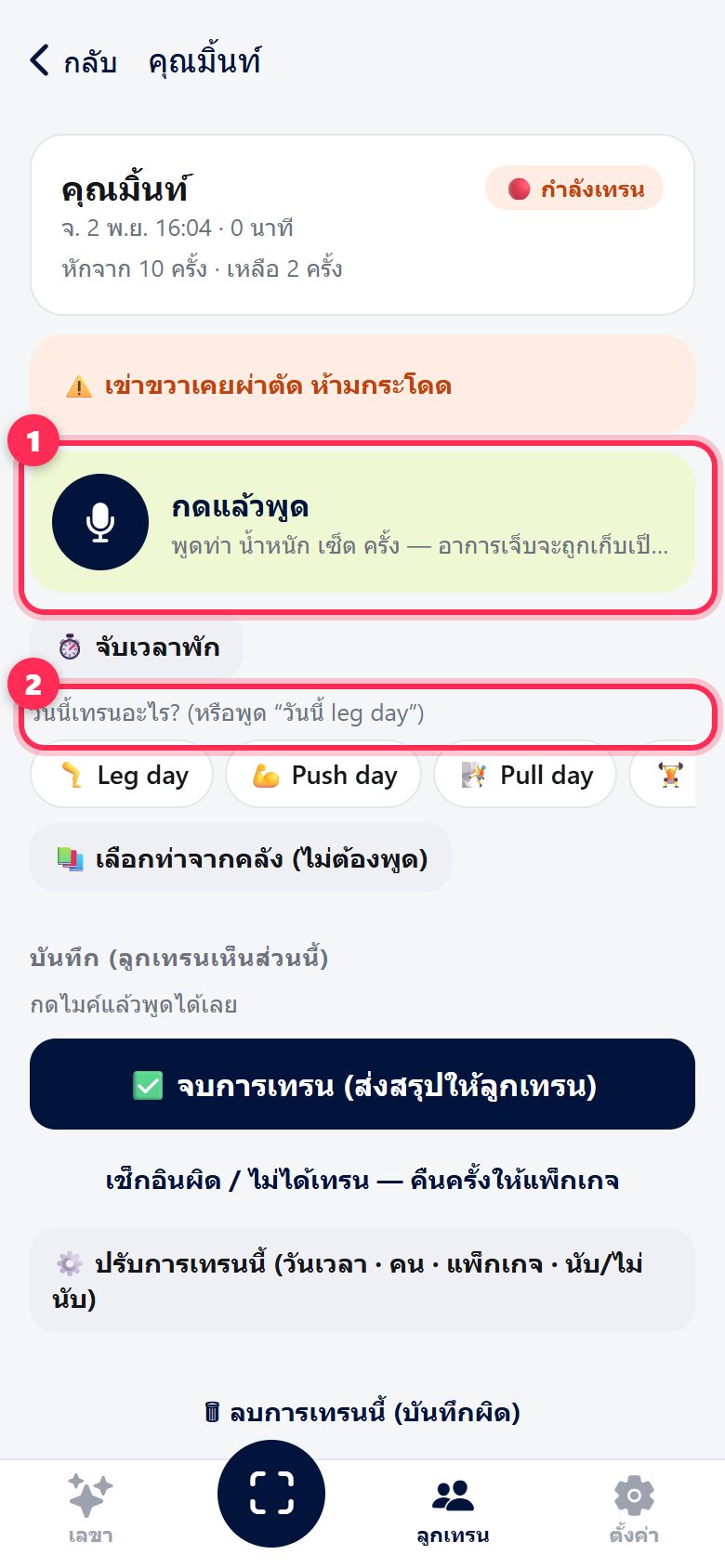
- ระหว่างเทรน กดไมค์แล้วพูดท่า น้ำหนัก เซ็ต ครั้ง พูดไทยปนอังกฤษได้ เช่น
“squat 60 กิโล 3 เซ็ต 10 ครั้ง” “chest press 40 กิโล 12 ครั้ง” “เท่าเดิมอีกเซ็ต” “ดัมเบลข้างละ 10” “วิ่ง 2 กิโล 11 นาที” - บอกโฟกัสของวันได้ เช่น “วันนี้ leg day” แอปจะโชว์สถิติครั้งก่อน ๆ ของท่าในวันแบบนั้นให้เทียบ
- อาการที่พูดระหว่างเทรน เช่น “เข่าตึงนิดหน่อย” จะถูกแยกเก็บเป็นคำเตือนให้เอง
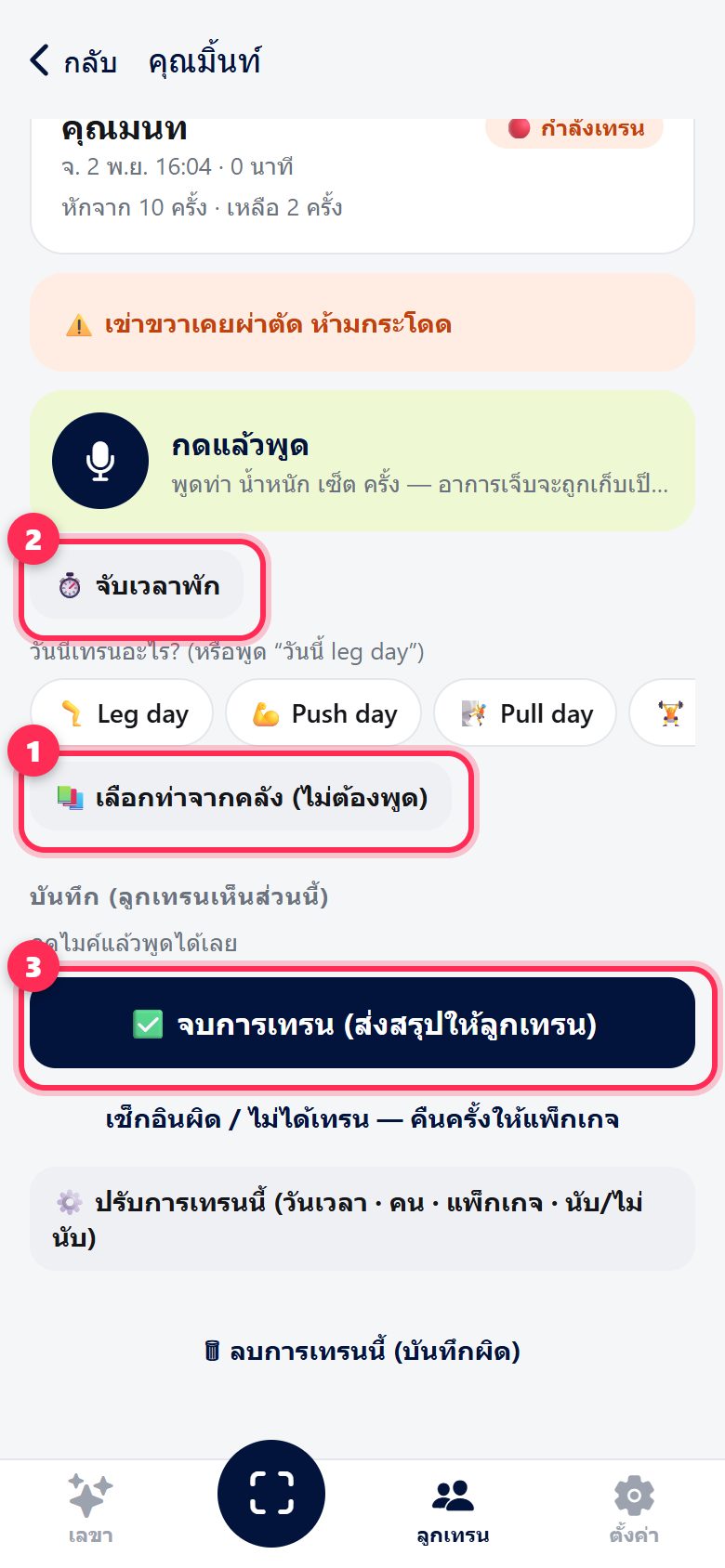
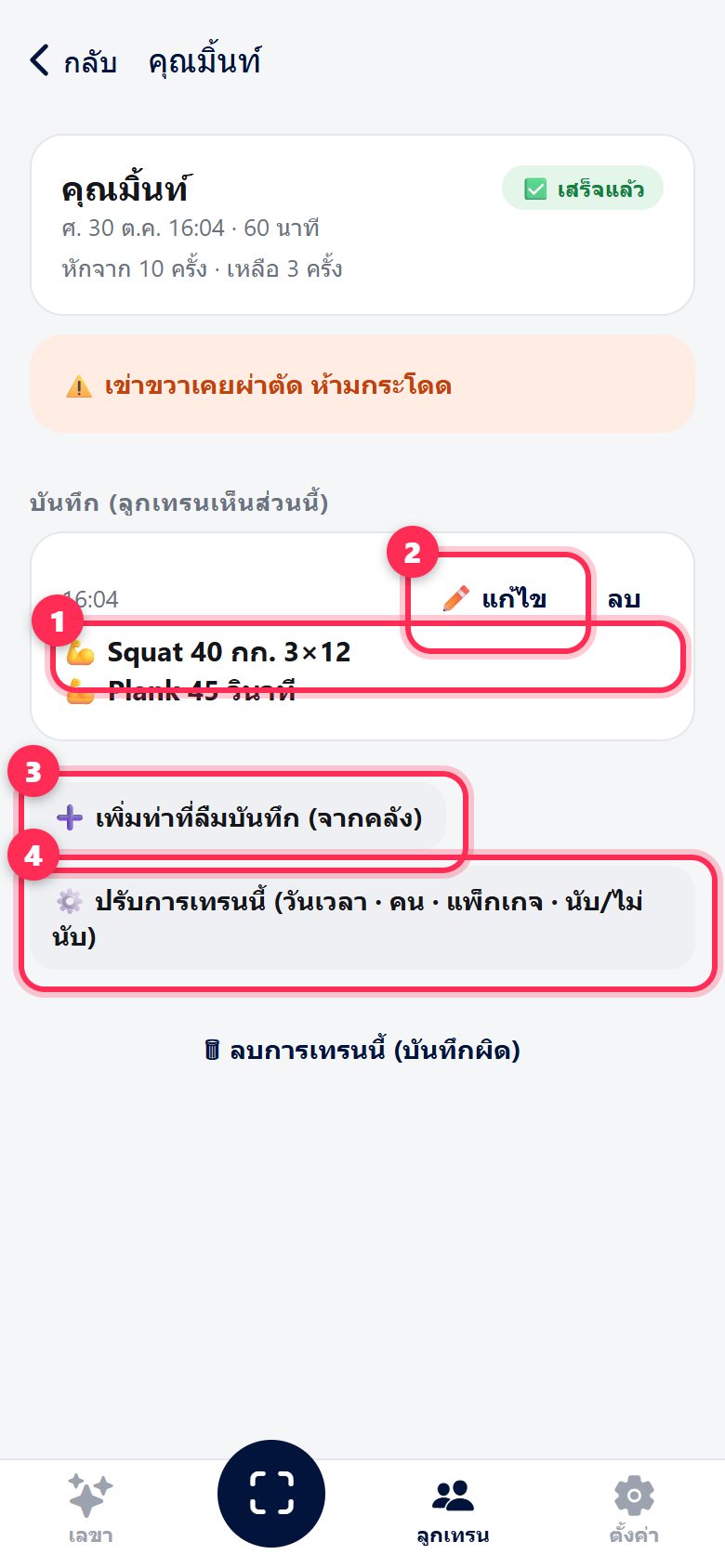
- จบ: กด ✅ จบการเทรน (ส่งสรุปให้ลูกเทรน) ลูกเทรนได้สรุปท่าที่ทำ และแพ็กเกจถูกหัก 1 ครั้ง
ไม่อยากพูด: กด 📚 เลือกท่าจากคลัง (ไม่ต้องพูด) · ลืมบันทึก: ➕ เพิ่มท่าที่ลืมบันทึก · อยากแก้แบบคุย: 💬 คุยกับ AI · มี ⏱️ จับเวลาพัก ให้ด้วย
💡 ถ้าแอปฟังชื่อท่าผิด แก้ที่บรรทัดนั้นได้เลย แอปจะจำคำที่คุณพูดไว้ใช้ครั้งต่อไป ดูหรือลบคำที่จำไว้ได้ใน ⚙️ ตั้งค่า
6. เทรนกลุ่ม · WOD · AMRAP
- พูด “วันนี้ กลุ่ม เกด อิ้ง ปอนด์” แอปเปิดการเทรนให้ทุกคนพร้อมกัน ท่าที่พูดจะลงให้ทั้งกลุ่ม
- ระหว่างเทรน ขอให้แอปจัดโปรแกรมให้: “ขอ WOD” “ขอ upper power” ไม่ถูกใจกด 🎲 สุ่มใหม่
- บันทึก WOD: “AMRAP 12 นาที burpee 10 squat 15” จบแล้วพูดผล “ทำได้ทั้งหมด 6 รอบ” แอปจะขึ้น 🏁 พร้อมเทียบกับครั้งก่อน
- สร้างทีม / รุ่น ได้ในแท็บ 👥 ลูกเทรน → + สร้างทีม
7. เช็กอินด้วย QR
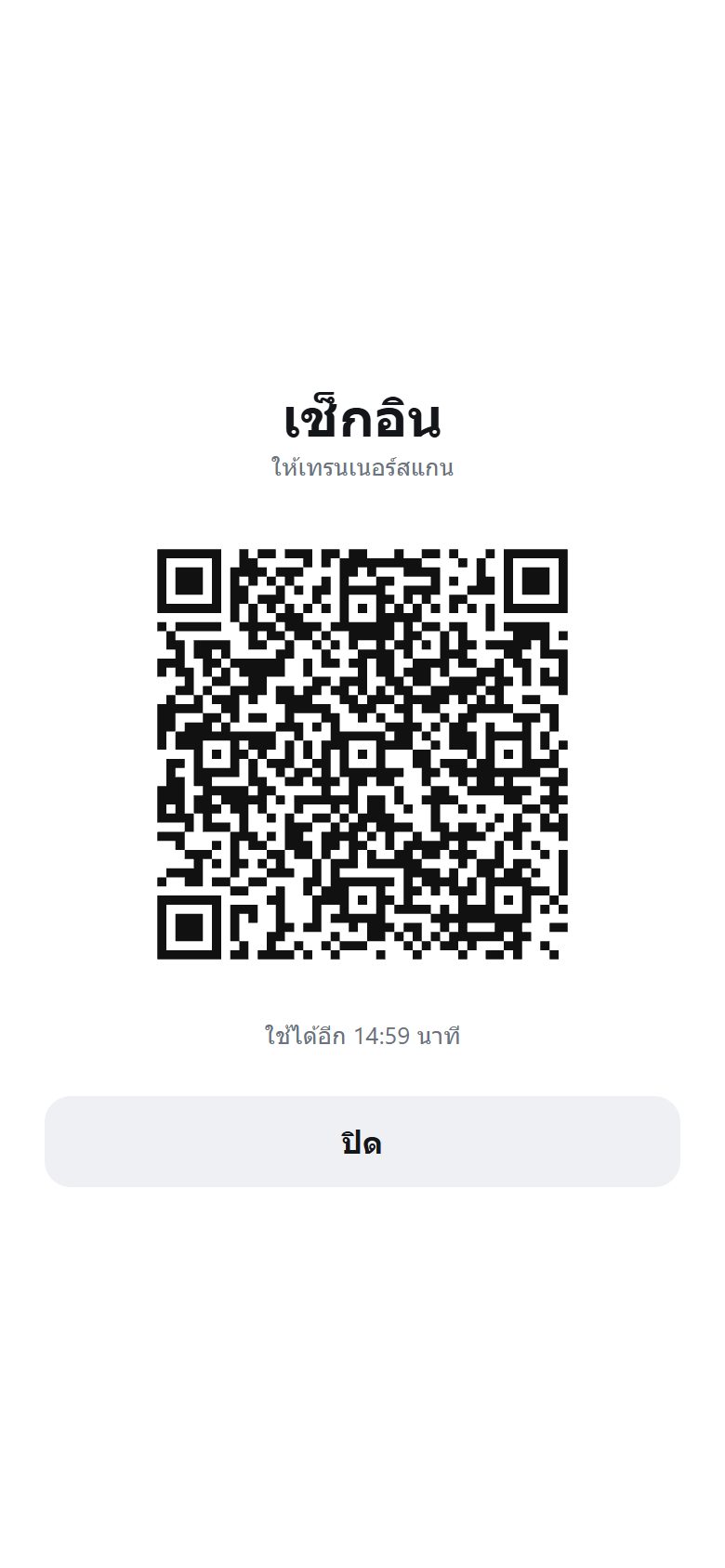
- ลูกเทรนกด 📱 เช็กอิน (แสดง QR ให้เทรนเนอร์) ในแอปของเขา
- เทรนเนอร์กดปุ่มสแกนตรงกลางแถบล่าง แล้วสแกน QR นั้น
- แอปเริ่มการเทรนและหักแพ็กเกจให้อัตโนมัติ ถ้ามีนัดอยู่ นัดนั้นจะถูกปิดให้ด้วย
8. แพ็กเกจ บิล และรับเงิน
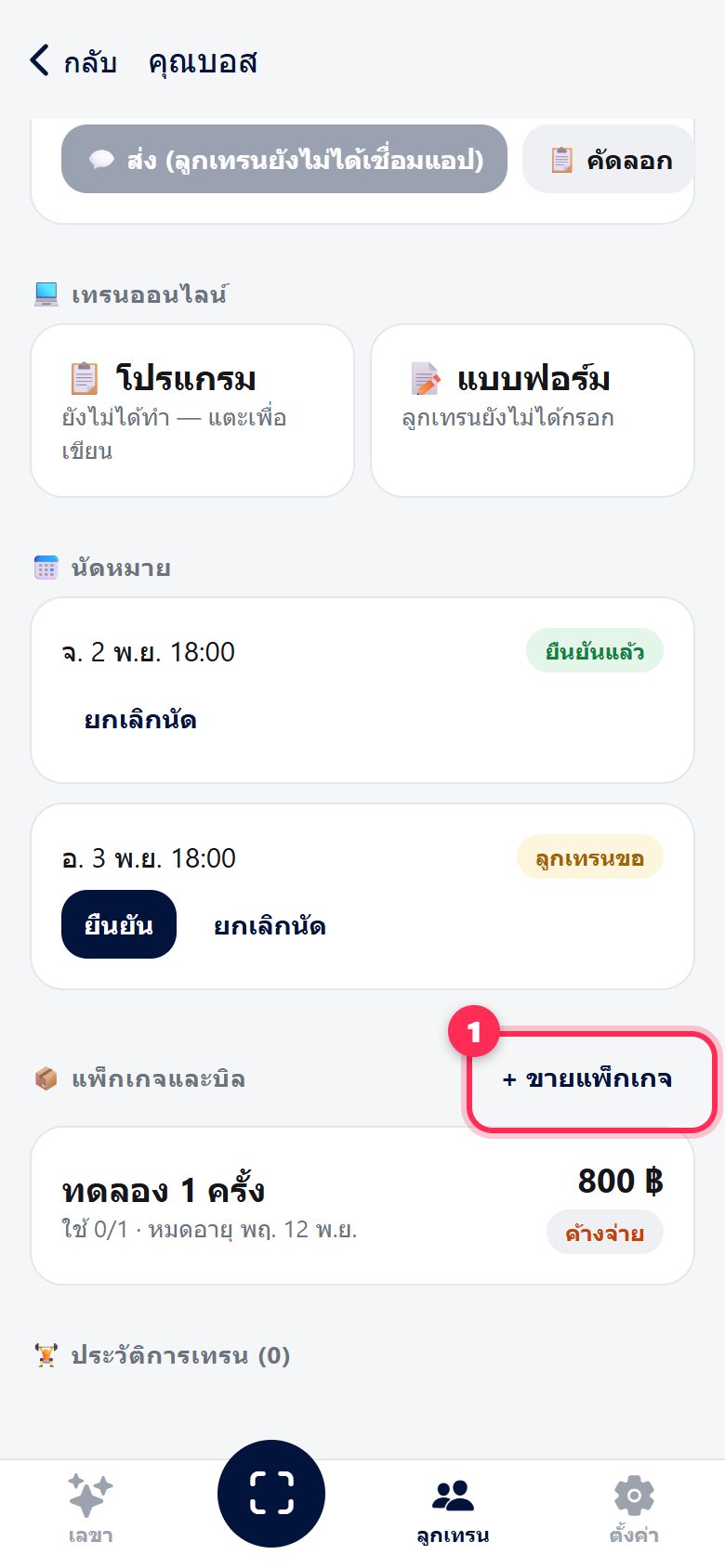
- หน้าลูกเทรน → + ขายแพ็กเกจ เลือกแพ็กเกจ แอปเสนอโปรที่ใช้ได้ให้ หรือพูดกับเลขา เช่น “ขายแพ็ก 10 ครั้งให้บอส”
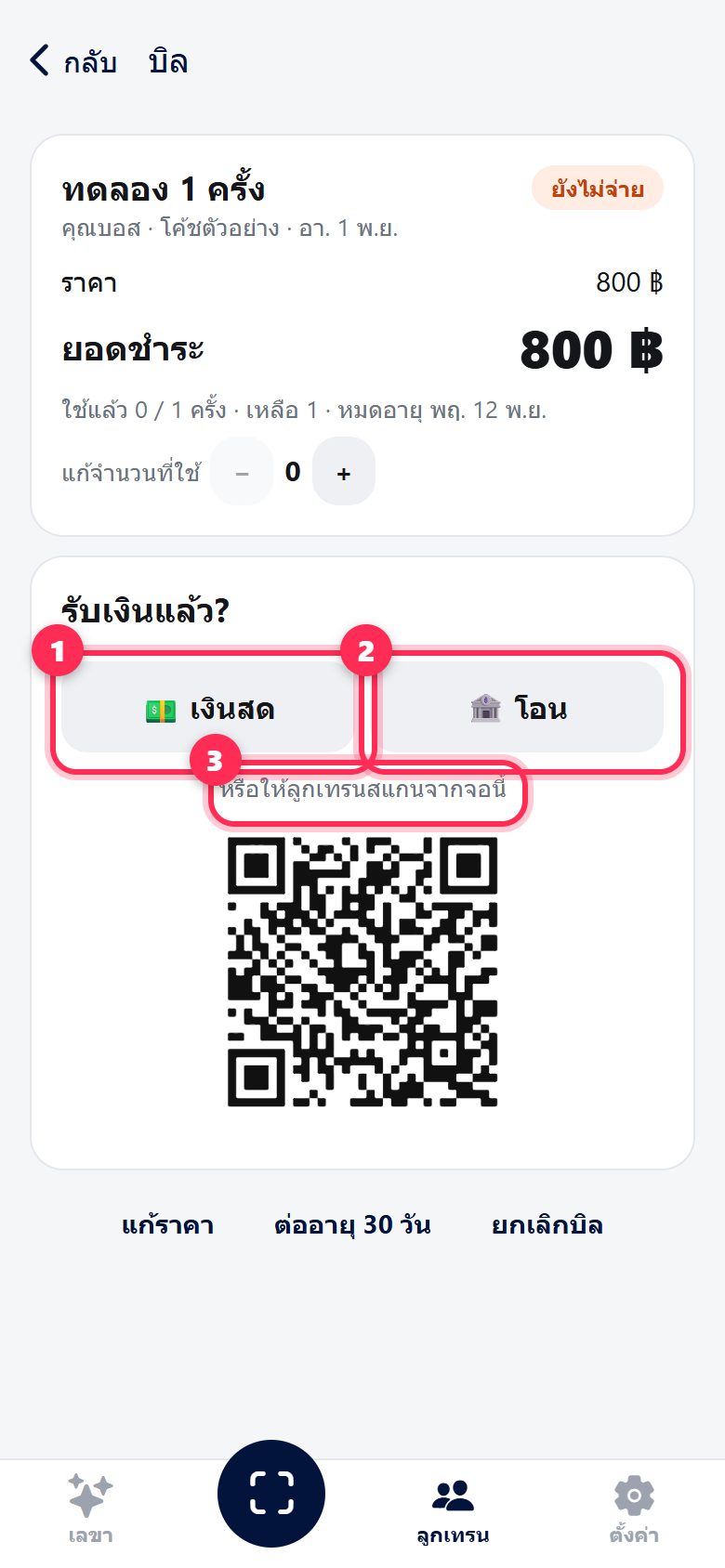
- แอปออกบิลพร้อม QR พร้อมเพย์ ลูกเทรนเห็นบิลในแอป สแกนจ่าย แล้ว 📎 แนบสลิป
- เทรนเนอร์ตรวจสลิปแล้วกด ยืนยันรับเงิน หรือ สลิปไม่ผ่าน · รับเงินสด/โอนเองกด 💵 เงินสด / 🏦 โอน · ไม่คิดเงินกด 🤝 ไม่คิดเงิน
- ในบิลแก้ราคา ต่ออายุ 30 วัน หรือยกเลิกบิลได้
💡 ยังไม่ได้ใส่พร้อมเพย์ ลูกเทรนจะจ่ายในแอปไม่ได้ ใส่ที่ ⚙️ ตั้งค่า → โปรไฟล์และการรับเงิน
9. เทรนออนไลน์
- แบบฟอร์มสุขภาพ — ลูกเทรนกรอกครั้งแรก ข้อมูลที่ต้องระวังกลายเป็นคำเตือนให้อัตโนมัติ
- โปรแกรม — เขียนตาราง DAY 1–8 และโปรแกรมอาหาร (มี kcal และ TDEE) ในหน้าลูกเทรน หรือให้เลขา 📋 เขียนโปรแกรมให้
- การบ้าน — ลูกเทรนส่งน้ำหนัก ไขมัน รอบเอว รูป และวิดีโอท่า แอปเทียบกับครั้งก่อนให้ เทรนเนอร์ตอบด้วยเสียงได้
- ตั้ง “เตือนเมื่อลูกเทรนออนไลน์ไม่ส่งการบ้านกี่วัน” ได้ใน ⚙️ ตั้งค่า
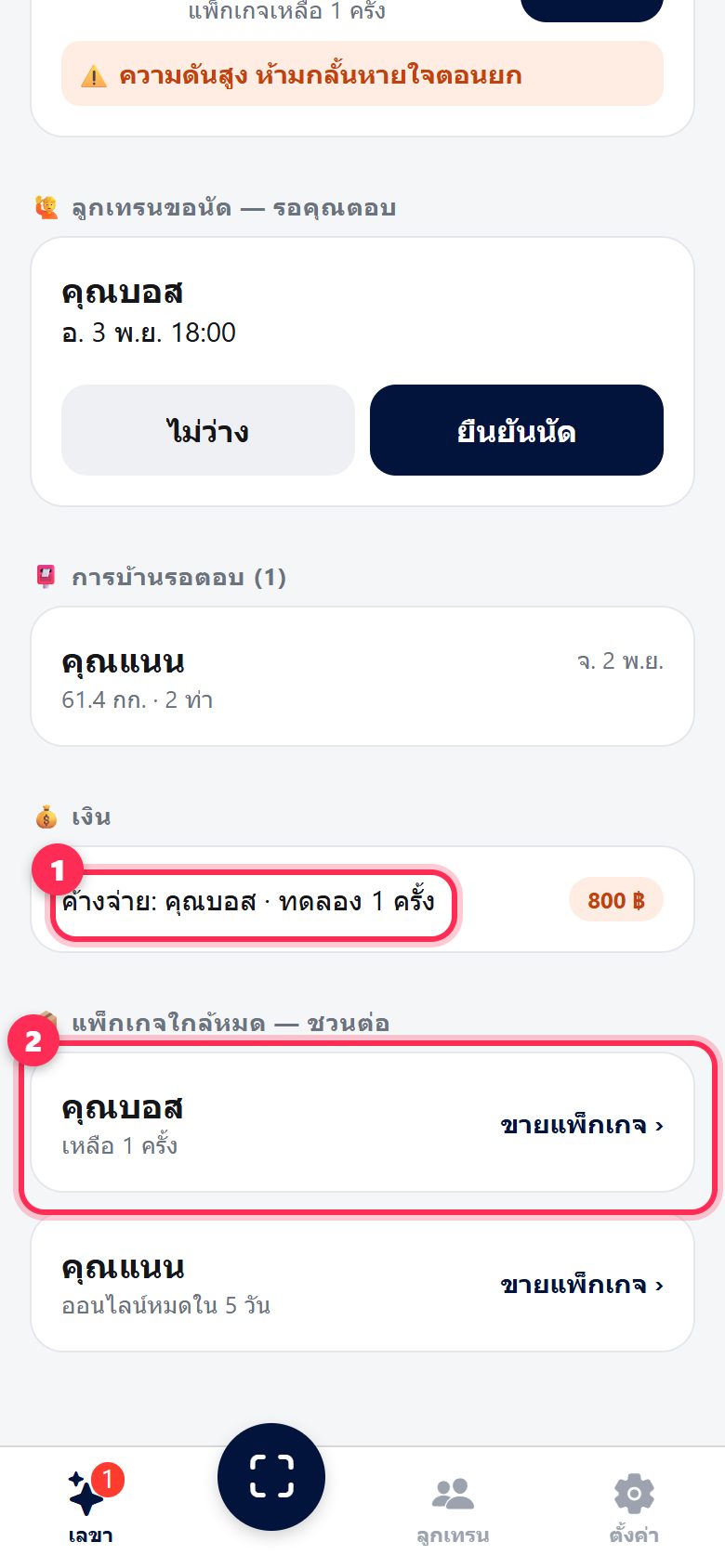
10. หน้าเลขา (สรุปทุกเช้า)
เปิดแอปมาเจอสิ่งที่ต้องทำวันนี้:
- 🙋 ลูกเทรนขอนัด — กด ยืนยันนัด หรือ ไม่ว่าง
- ⏰ นัดพรุ่งนี้ — กด เตือน ให้เลขาส่งข้อความเตือนลูกเทรน
- 💰 เงิน — ใครค้างจ่าย สลิปที่รอตรวจ
- 📦 แพ็กเกจใกล้หมด — กด ทักไป ชวนต่อแพ็กเกจ
- 💤 หายไปนาน — มีครั้งเหลือแต่ไม่ได้นัด
11. แก้ไข · ลบ · ย้าย
| การเทรนผิดคน / ผิดเวลา | เปิดการเทรนนั้น → ⚙️ แก้เวลา ความยาว ย้ายไปคนอื่น หรือเปลี่ยนแพ็กเกจที่หัก |
| เช็กอินผิด / ไม่ได้เทรน | ยกเลิกการเทรนนี้ → คืนครั้งให้แพ็กเกจ |
| บันทึกผิดทั้งครั้ง | 🗑 ลบการเทรนนี้ (บันทึกผิด) |
| ลูกเทรนเลิกเทรน | หน้าลูกเทรน → แตะการ์ดชื่อ → เก็บเข้าลิ้นชัก (ประวัติยังอยู่ นำกลับมาได้) |
| เพิ่มชื่อผิด / ซ้ำ | หน้าลูกเทรน → แตะการ์ดชื่อ → 🗑 ลบลูกเทรนคนนี้ (ลบทุกอย่างของคนนั้น กู้คืนไม่ได้) |
ลูกเทรน
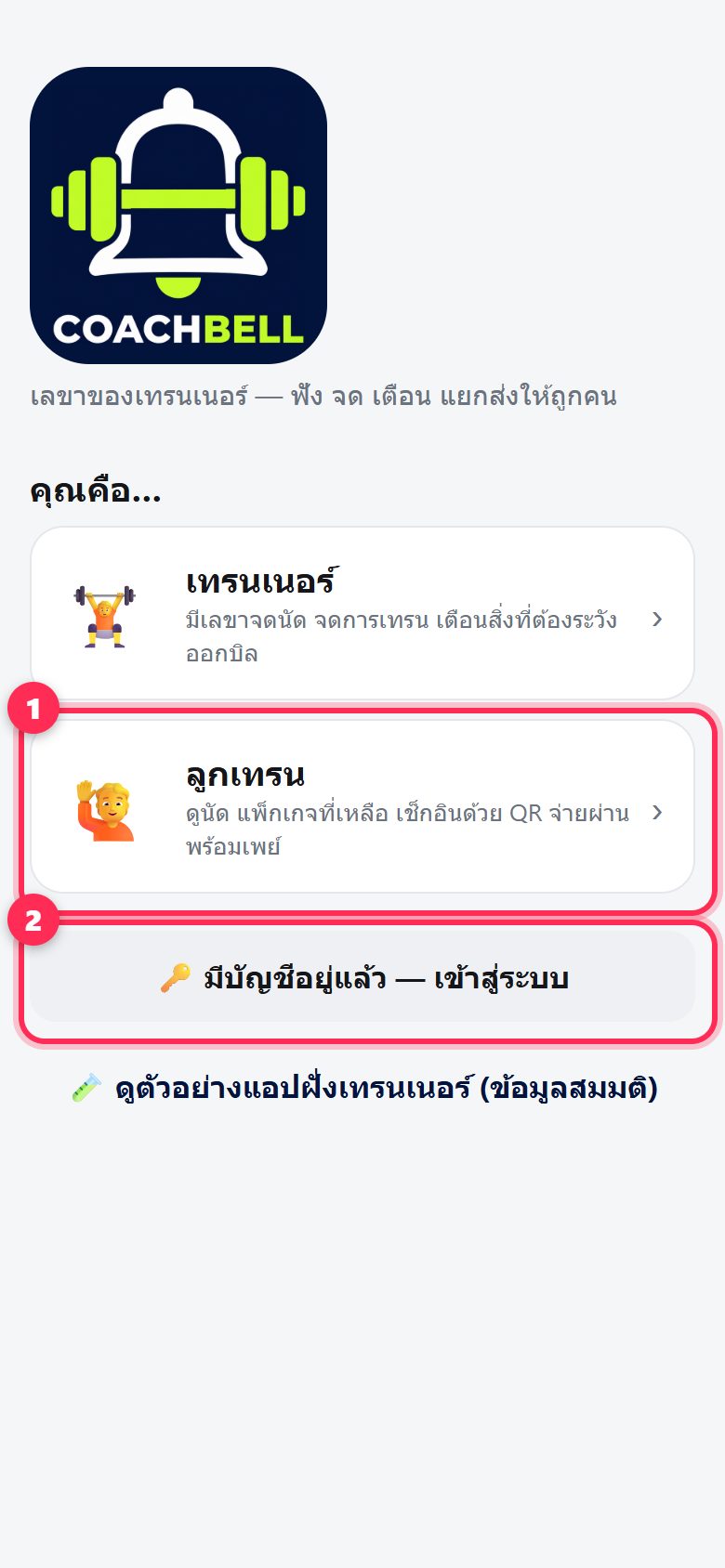
1. สมัคร
- เปิดแอป Coachbell (หรือเว็บ app.healthylifebyfi.fit) แล้วเลือก 🙋 ลูกเทรน
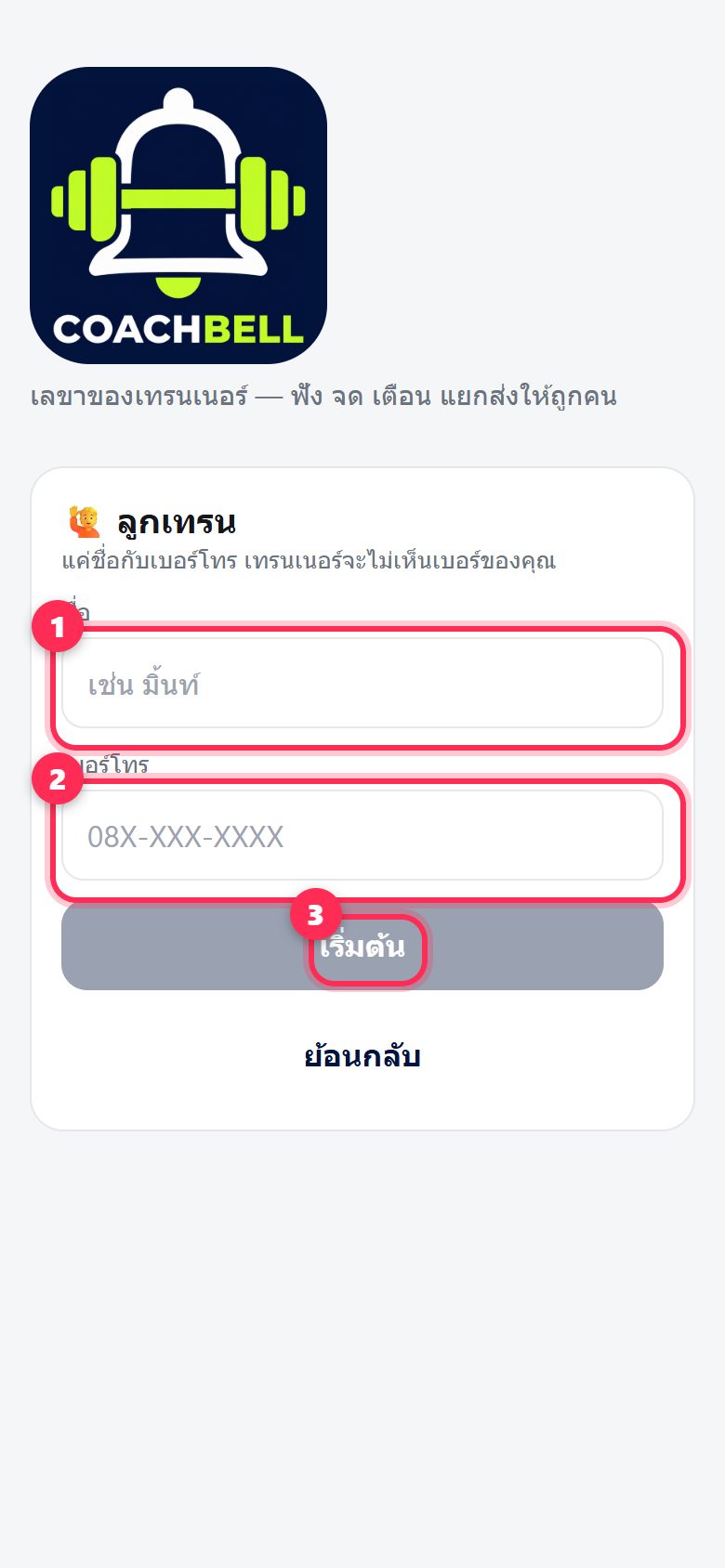
- ใส่ชื่อและเบอร์โทร แล้วเริ่มใช้ได้เลย ไม่ต้องยืนยันอะไร
- เคยมีบัญชีแล้ว (เปลี่ยนเครื่อง / เปิดบนเว็บ) ให้กด “🔑 มีบัญชีอยู่แล้ว — เข้าสู่ระบบ” แทนการสมัครใหม่ ใส่อีเมลกับรหัสผ่าน หรือกดรับรหัสทางอีเมล
⚠️ อย่าสมัครใหม่ถ้าเคยมีบัญชีแล้ว ไม่งั้นจะกลายเป็นชื่อซ้ำ 2 คนที่เทรนเนอร์ และประวัติจะไม่ต่อกัน
2. เชื่อมกับเทรนเนอร์
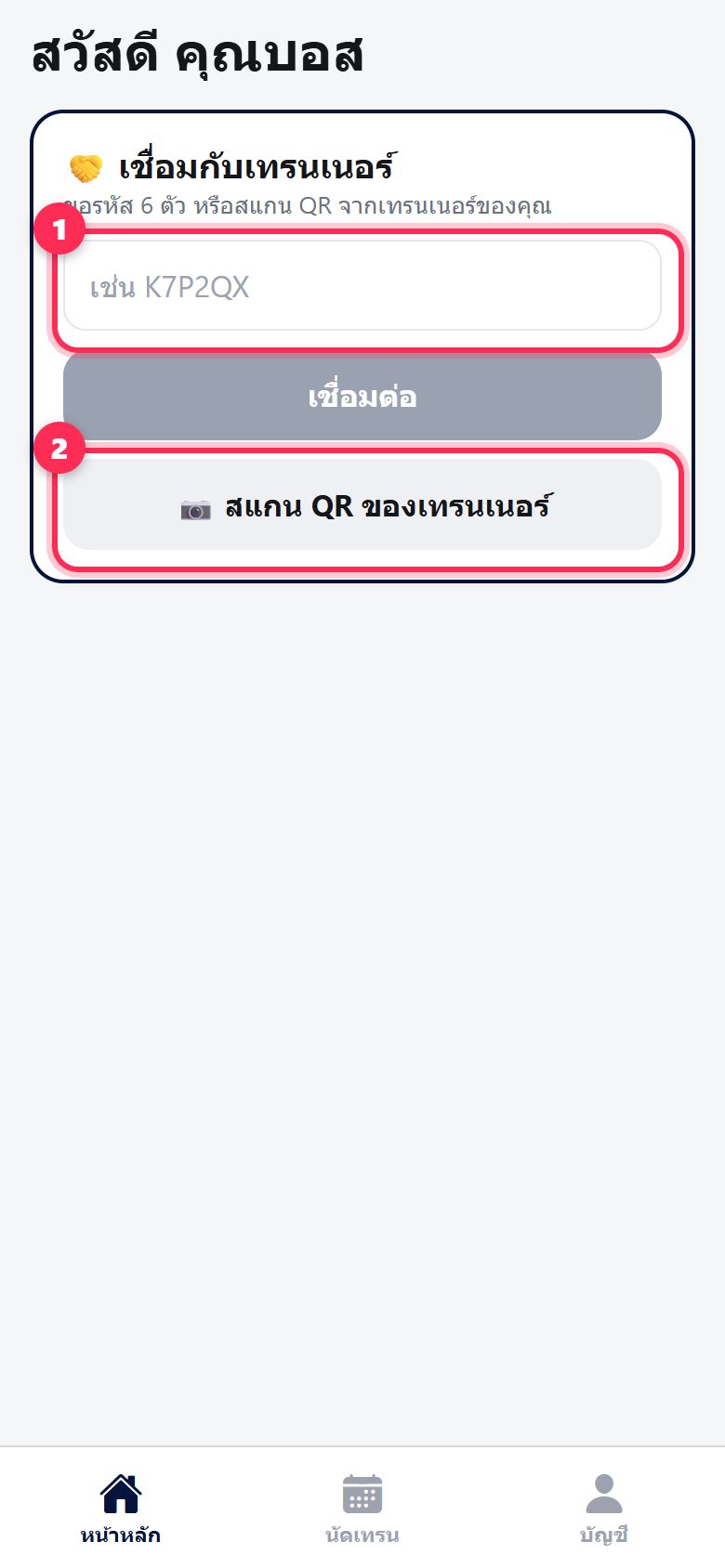
- ในหน้าหลักจะมีการ์ด 🤝 เชื่อมกับเทรนเนอร์
- ขอรหัส 6 ตัวจากเทรนเนอร์แล้วพิมพ์ใส่ หรือกด 📷 สแกน QR ของเทรนเนอร์
- ถ้าเทรนเนอร์มีชื่อคุณอยู่แล้ว ให้เทรนเนอร์เปิด QR จากหน้าของคุณให้สแกน ประวัติการเทรนเดิมจะขึ้นในแอปคุณทันที
3. นัดเทรน (แท็บ 📅 นัดเทรน)
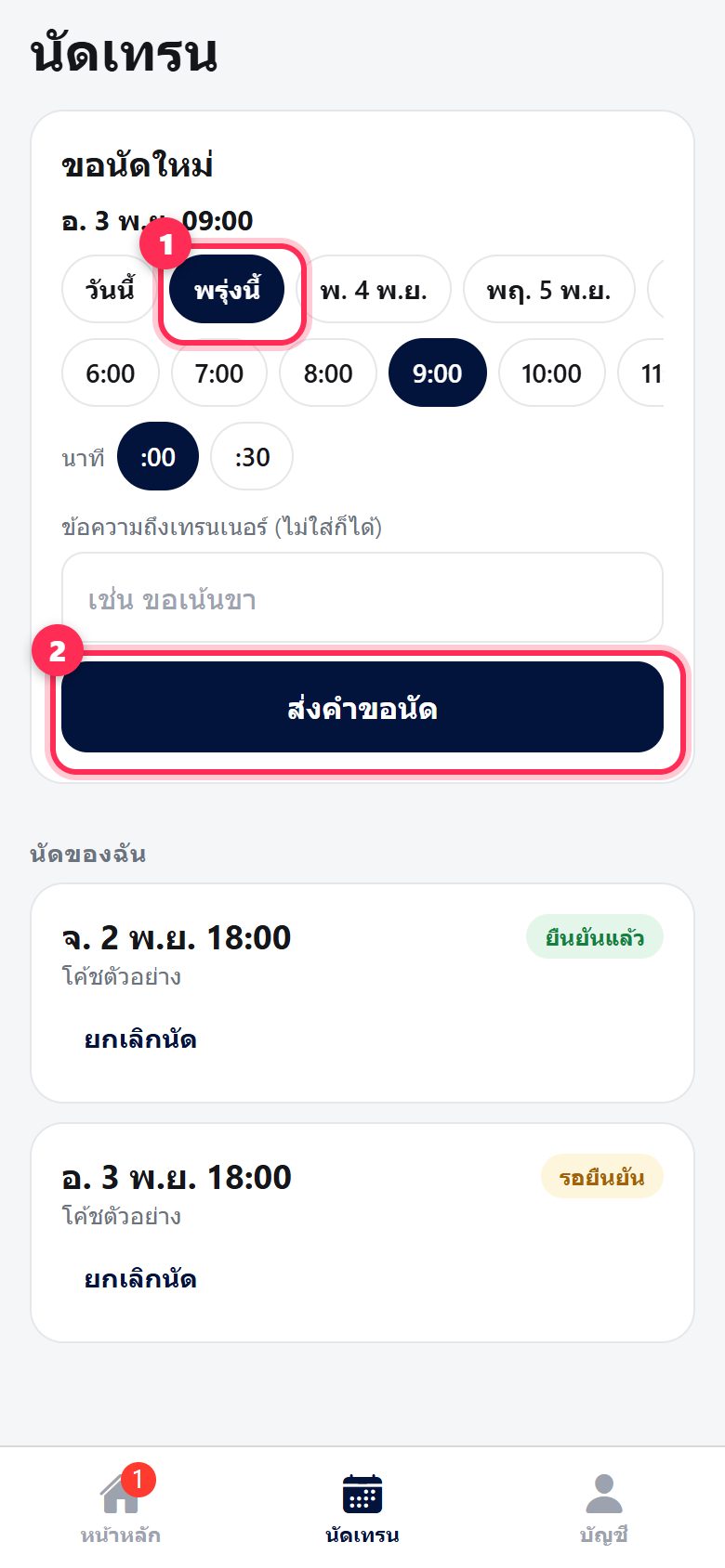
- เลือกวันและเวลา ใส่ข้อความถึงเทรนเนอร์ได้ เช่น “ขอเน้นขา”
- กด ส่งคำขอนัด นัดจะขึ้นว่า รอเทรนเนอร์ยืนยัน จนกว่าเทรนเนอร์ตอบ
- ไปไม่ได้ กด ยกเลิกนัด ใน “นัดของฉัน”
4. เช็กอินเมื่อถึงยิม
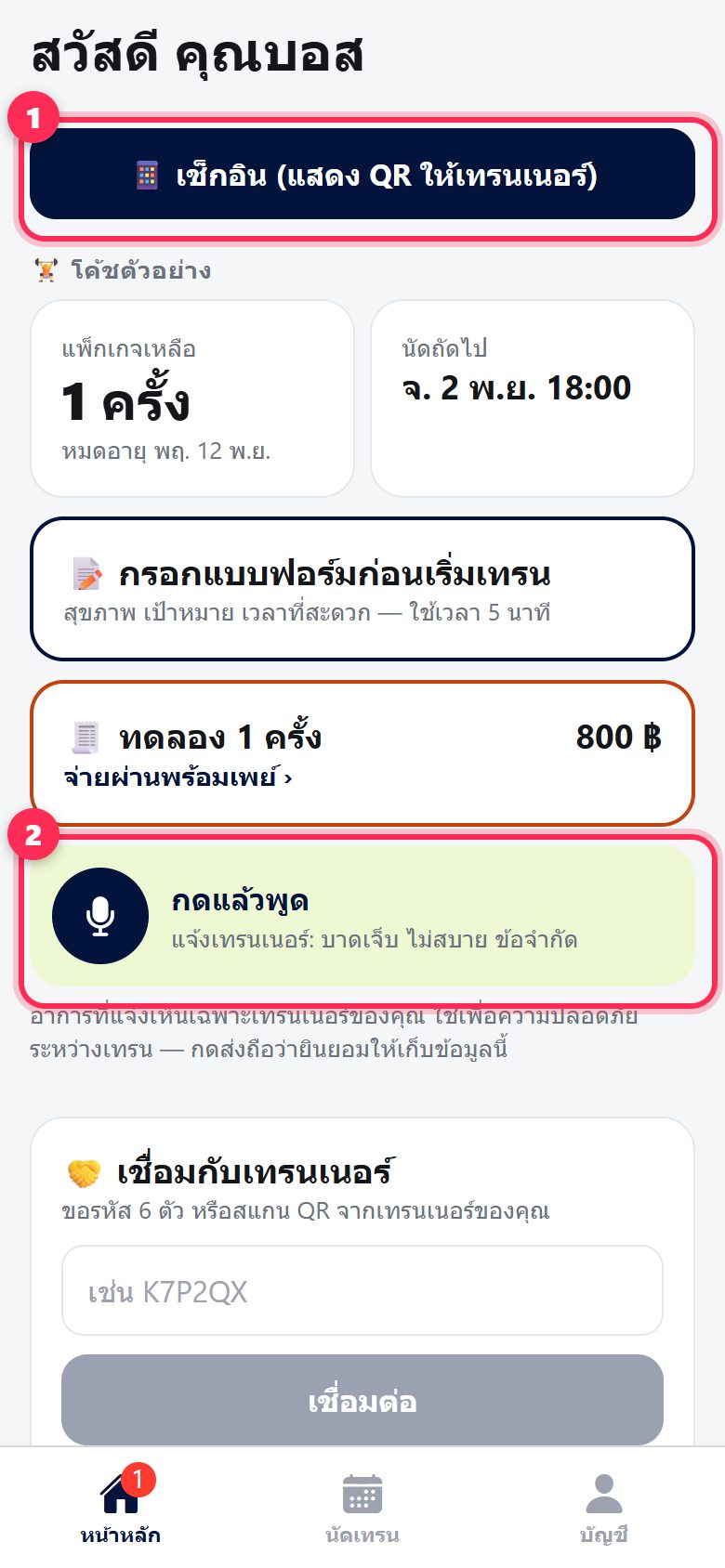
หน้าหลัก → 📱 เช็กอิน (แสดง QR ให้เทรนเนอร์) → ให้เทรนเนอร์สแกน แพ็กเกจจะถูกหัก 1 ครั้งและเริ่มการเทรน QR หมดอายุก็กด สร้าง QR ใหม่
เทรนเสร็จ คุณจะได้สรุปท่า น้ำหนัก และจำนวนครั้งของวันนั้นในแอป ย้อนดูได้ตลอด
5. ดูแพ็กเกจและจ่ายเงิน
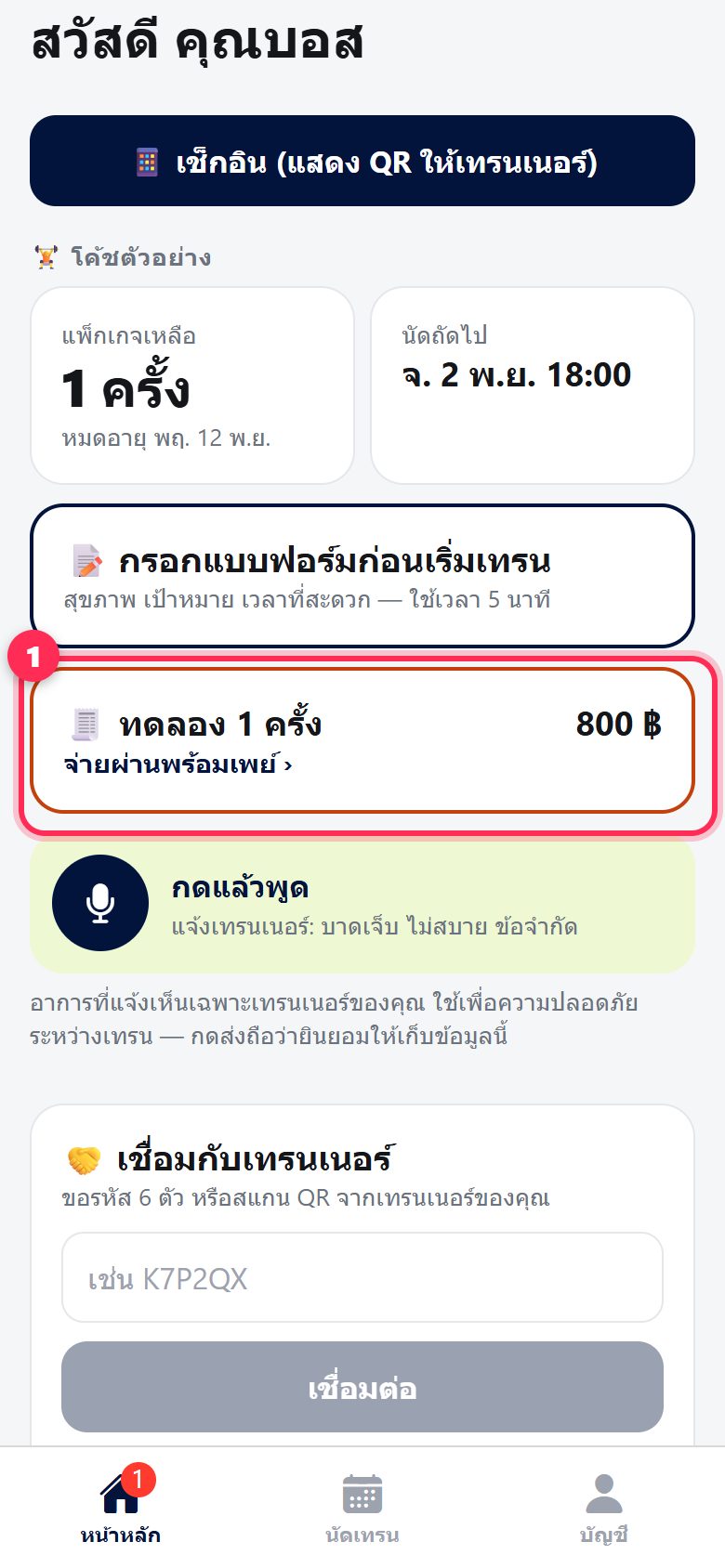
- หน้าหลักบอกว่าแพ็กเกจเหลือกี่ครั้ง หมดอายุเมื่อไหร่
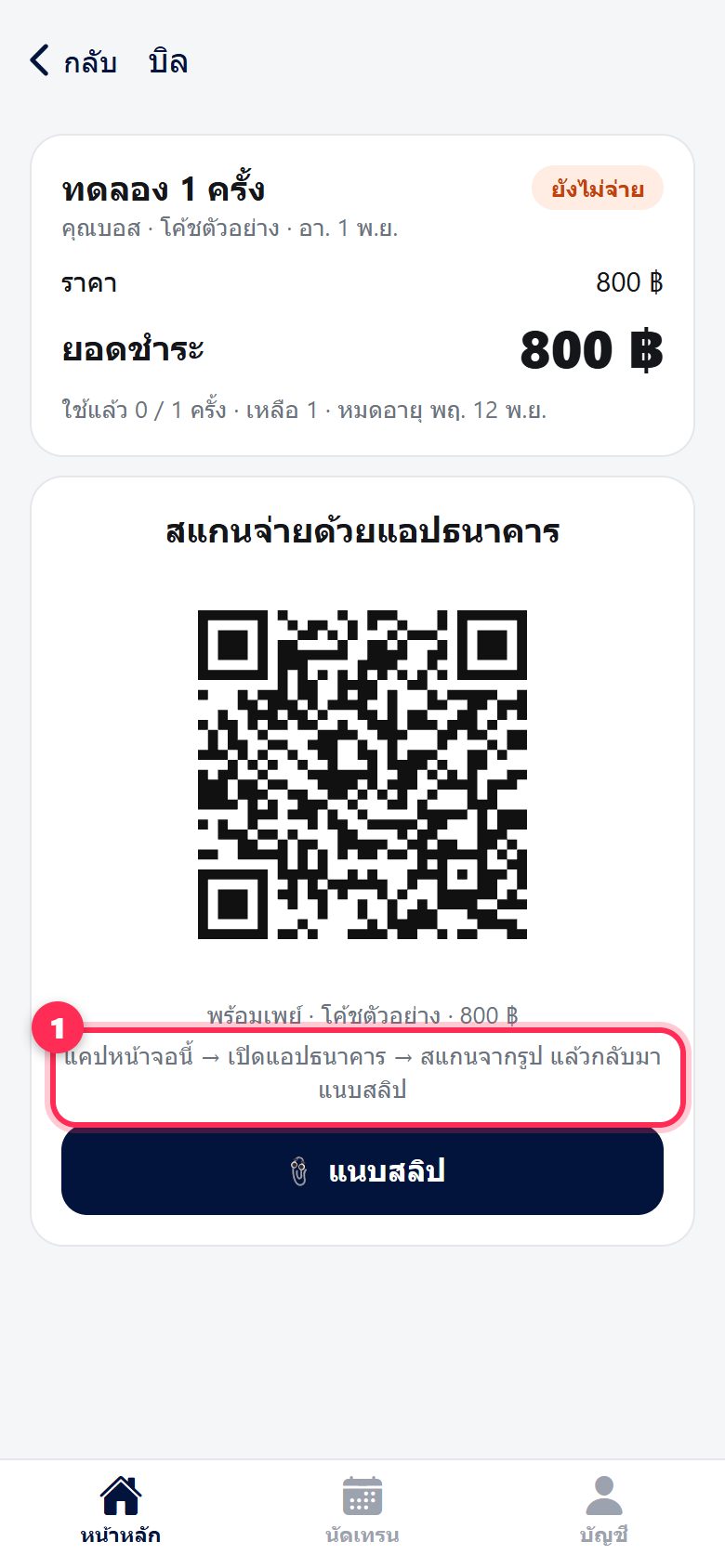
- มีบิลใหม่ เปิดบิลแล้วสแกน QR พร้อมเพย์ในแอปธนาคาร
- จ่ายแล้วกด 📎 แนบสลิป รอเทรนเนอร์ยืนยัน
6. แจ้งเทรนเนอร์ · แชท
- กดไมค์ “กดแล้วพูด — แจ้งเทรนเนอร์: บาดเจ็บ ไม่สบาย ข้อจำกัด” ในหน้าหลัก เทรนเนอร์จะเห็นเป็นคำเตือนก่อนเริ่มเทรนกับคุณทุกครั้ง
- ข้อความจากเทรนเนอร์ขึ้นในหน้าหลัก ตอบกลับได้ในช่อง “ตอบเทรนเนอร์”
7. เทรนออนไลน์ (ถ้าซื้อแพ็กเกจออนไลน์)
- กรอก แบบฟอร์มสุขภาพ ครั้งแรก แล้วกด ส่งให้เทรนเนอร์
- ดูโปรแกรมรายวัน (DAY 1–8) และโปรแกรมอาหารในแอป
- ส่งการบ้าน: น้ำหนัก ไขมัน รอบเอว เทรนอะไรไปบ้าง และ 📷 รูป / 🎬 วิดีโอท่า แล้วกด ส่งการบ้าน
8. บัญชีและความเป็นส่วนตัว (แท็บ 👤 บัญชี)
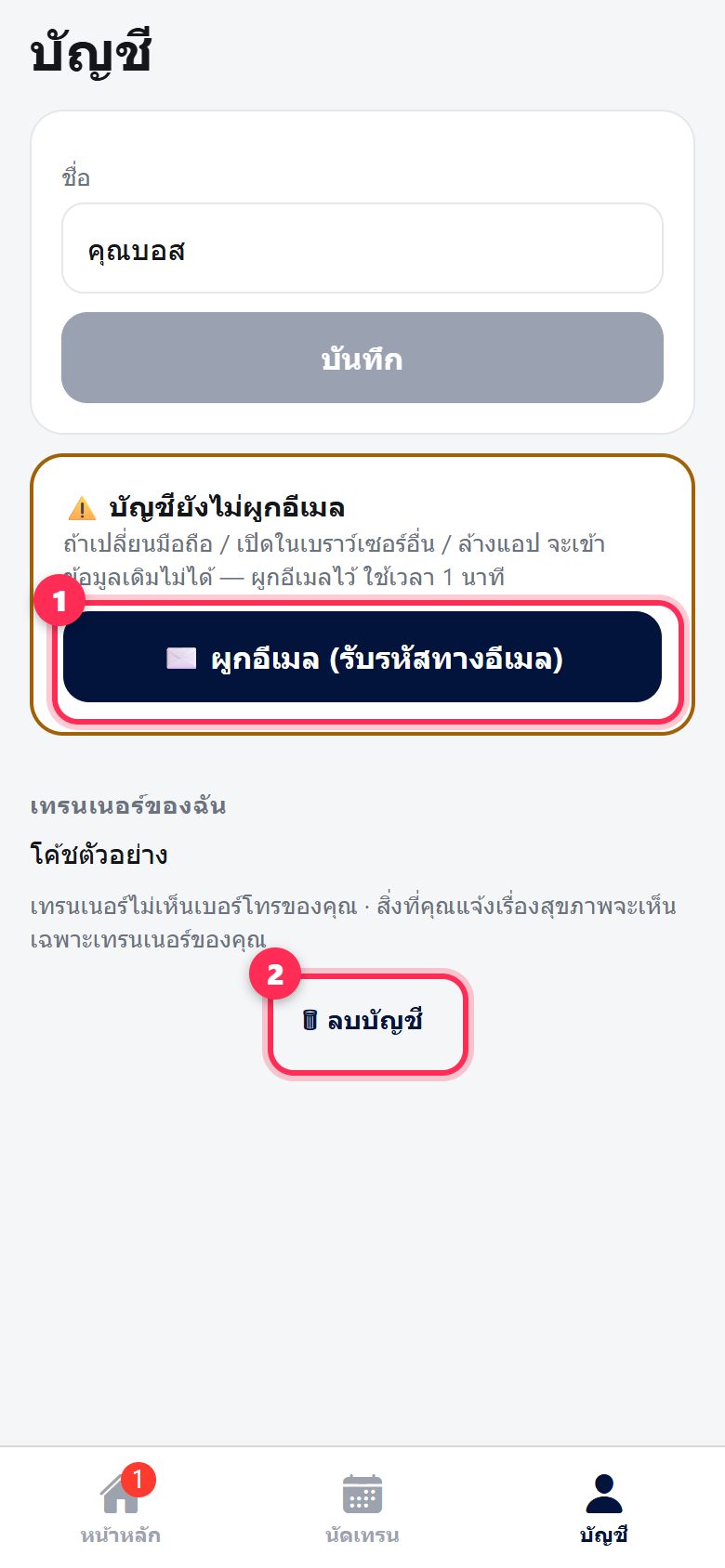
- แก้ชื่อได้ · ผูกอีเมล ไว้ เผื่อเปลี่ยนมือถือ จะได้เข้าบัญชีเดิมได้
- เทรนเนอร์ไม่เห็นเบอร์โทรของคุณ ข้อมูลสุขภาพเห็นเฉพาะเทรนเนอร์ของคุณ
- ลบบัญชีได้เองในหน้านี้ (รายละเอียด)
ติดปัญหา?
ทักมาได้ที่ support@coachbell.app